
티스토리 뷰
반응형
0. Java 17 설치
sudo yum install java-17-amazon-corretto-devel.x86_641. Jenkins 설치
sudo yum install jenkins- java-11 이상 버전에서 실행됨 (jenkins version - 2.42.6 기준)
- yum update jenkins 를 이용할 경우, 초기 설정값으로 초기화 됨. (포트번호/JAVA_HOME 등등)
- 설치할 Jenkins를 못찾을 경우 Jenkins 저장소를 추가하고 재실행.
sudo wget -O /etc/yum.repos.d/jenkins.repo https://pkg.jenkins.io/redhat-stable/jenkins.repo sudo rpm --import https://pkg.jenkins.io/redhat-stable/jenkins.io-2023.key2. Jenkins 기본 설정 변경
sudo vi /lib/systemd/system/jenkins.service2.1. JAVA_HOME 경로 설정
# The Java home directory. When left empty, JENKINS_JAVA_CMD and PATH are consulted.
Environment="JAVA_HOME=/usr/lib/jvm/java-17-openjdk"
2.2. Port 변경
# Port to listen on for HTTP requests. Set to -1 to disable.
# To be able to listen on privileged ports (port numbers less than 1024),
# add the CAP_NET_BIND_SERVICE capability to the AmbientCapabilities
# directive below.
Environment="JENKINS_PORT=9090"
3. Jenkins 서버 부팅시 자동실행 설정
sudo systemctl enable jenkins- 실행결과
$ sudo systemctl enable jenkins
Created symlink /etc/systemd/system/multi-user.target.wants/jenkins.service → /usr/lib/systemd/system/jenkins.service.
- 자동 실행 설정 확인
- jenkins.service; disabled; 이면 자동 실행이 되지 않는다.
$ systemctl status jenkins
 ○ jenkins.service - Jenkins Continuous Integration Server
     Loaded: loaded (/usr/lib/systemd/system/jenkins.service; disabled; preset: disabled)
Active: inactive (dead)- 자동 실행 정상 설정 상태
$ systemctl status jenkins
○ jenkins.service - Jenkins Continuous Integration Server
    Loaded: loaded (/usr/lib/systemd/system/jenkins.service; enabled; preset: disabled)
    Active: inactive (dead)
4. Jenkins 서비스 실행
sudo service jenkins start- 서비스 파일을 변경하면, systemctl daemon-reload 명령어를 실행해 주고, 다시 실행한다.
$ service jenkins start
Redirecting to /bin/systemctl start jenkins.service
Warning: The unit file, source configuration file or drop-ins of jenkins.service changed on disk. Run 'systemctl daemon-reload' to reload units.
Job for jenkins.service failed because the control process exited with error code.
See "systemctl status jenkins.service" and "journalctl -xeu jenkins.service" for details.
5. Jenkins 접속 및 로그인
- 접속URL : http://localhost:9090
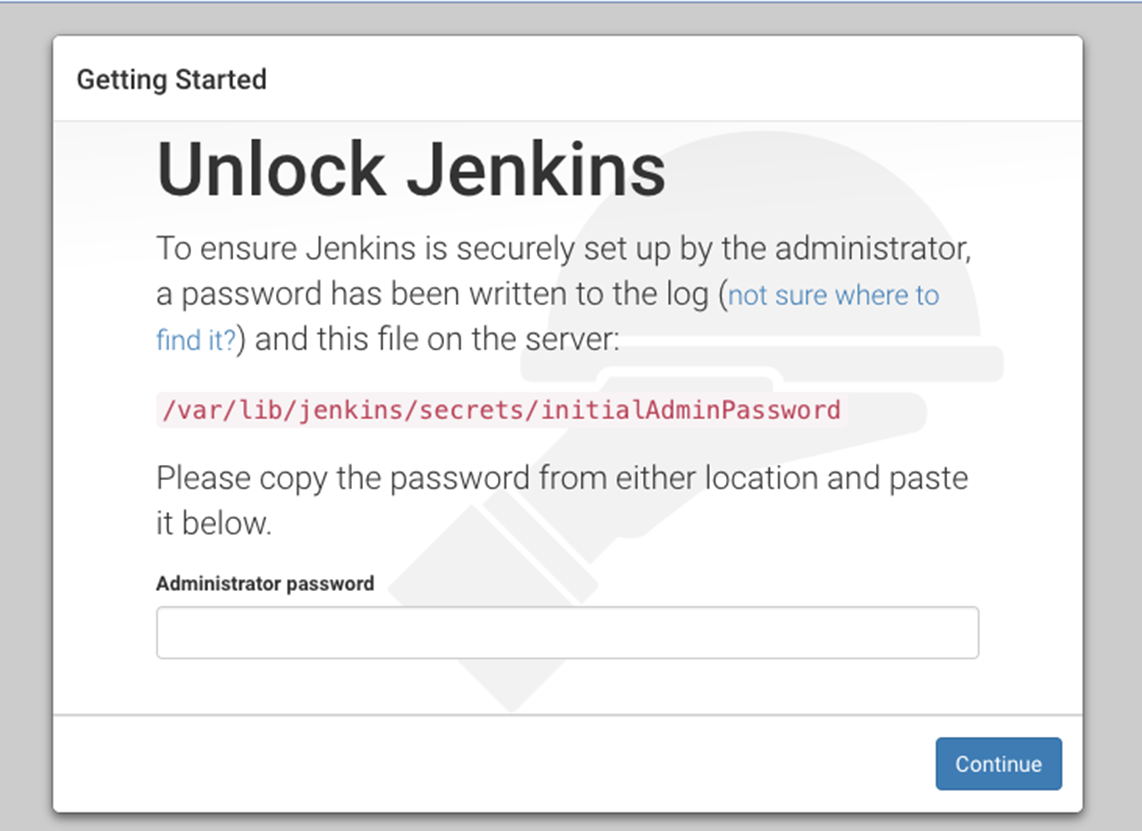
- 패스워드 입력
- 아래의 경로의 파일의 패스워드를 입력한다.
$ sudo cat /var/lib/jenkins/secrets/initialAdminPassword
3371442c837a49e994d952ee9d17bed8- 플러그인 설치
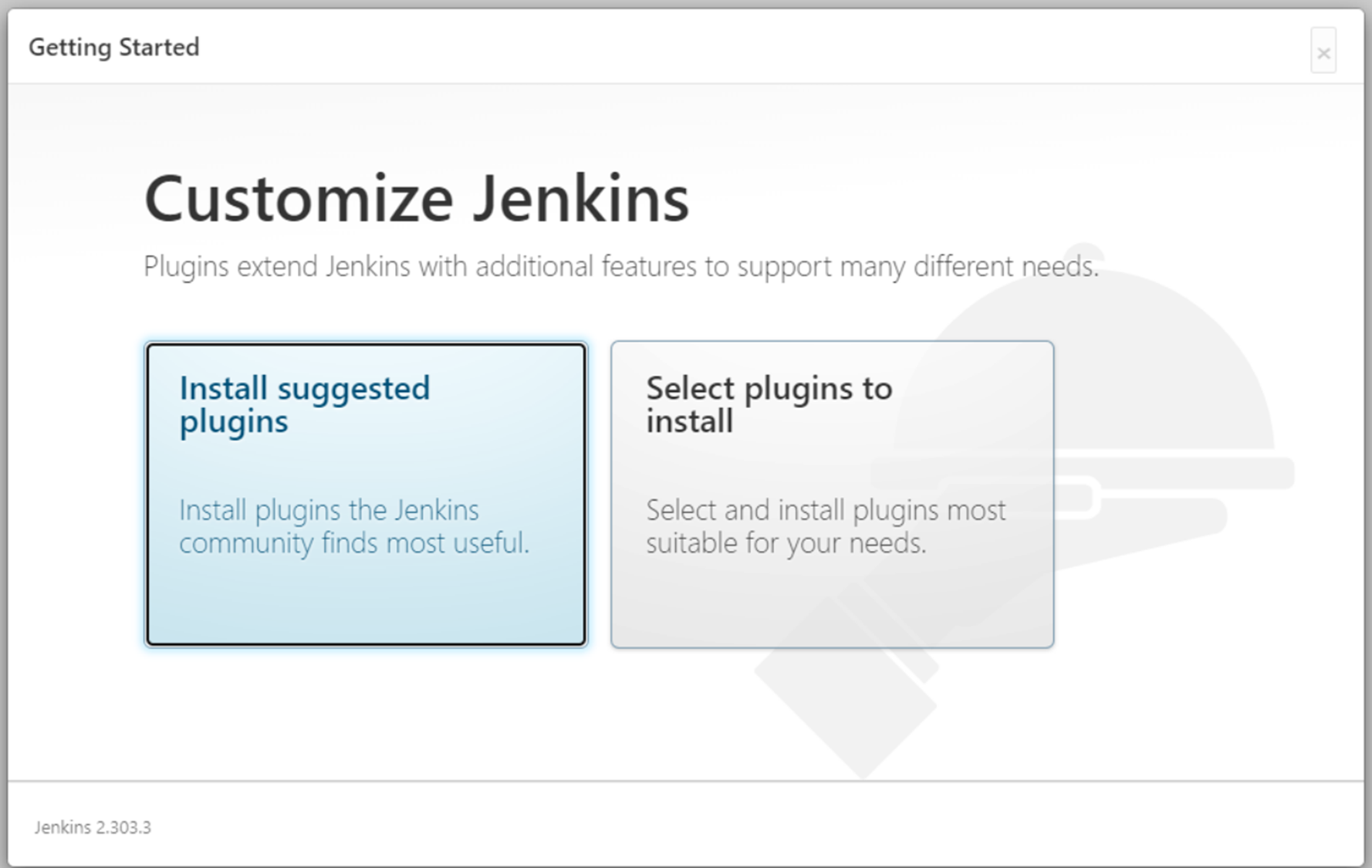
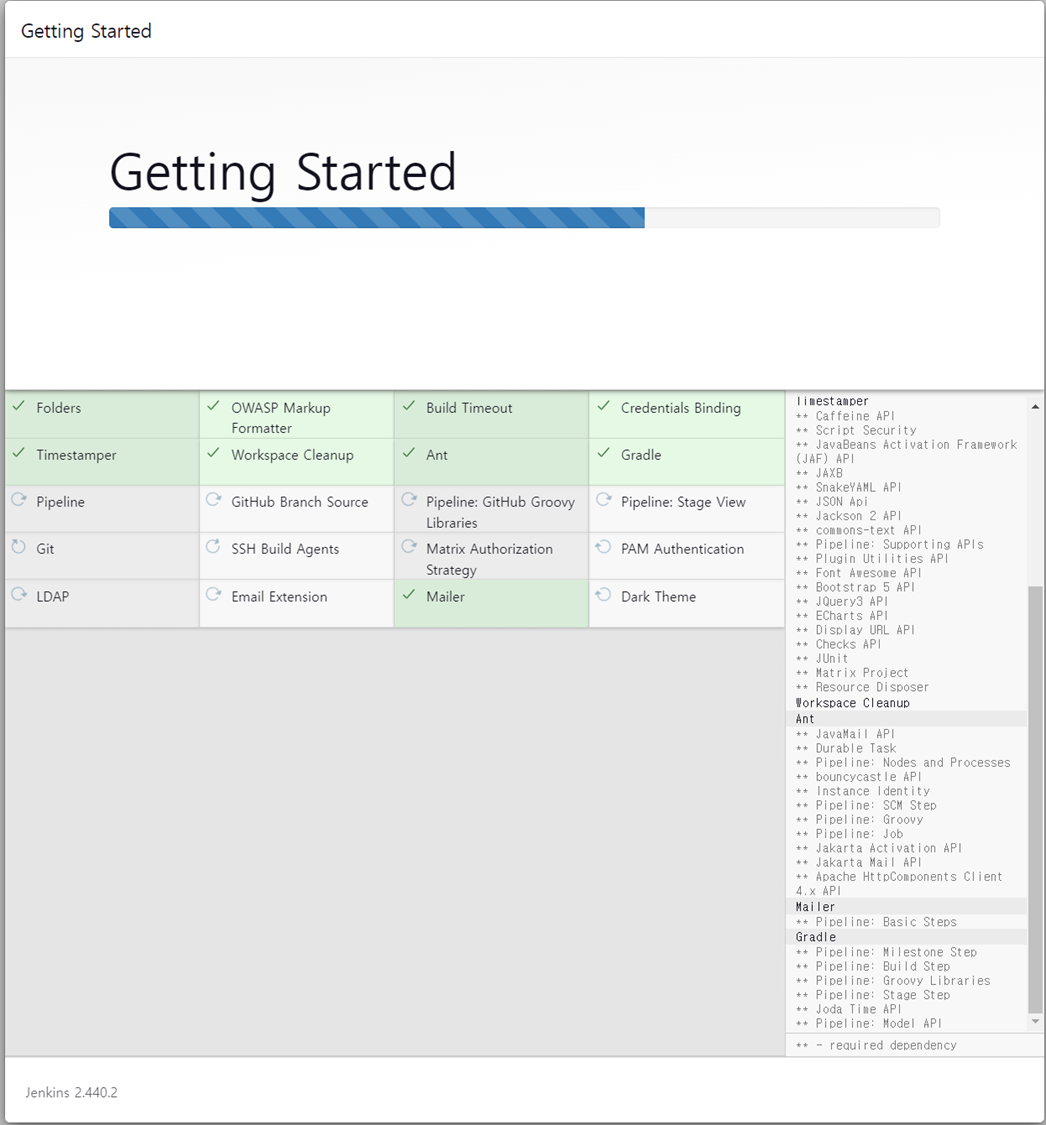
- 추천 플러그인 설치 중
- 관리자 계정 등록
- 계정명 : jenkinsAdmin
- 임호 : 로그인 패스워드를 입력함
- 이름 : 젠킨스 관리자
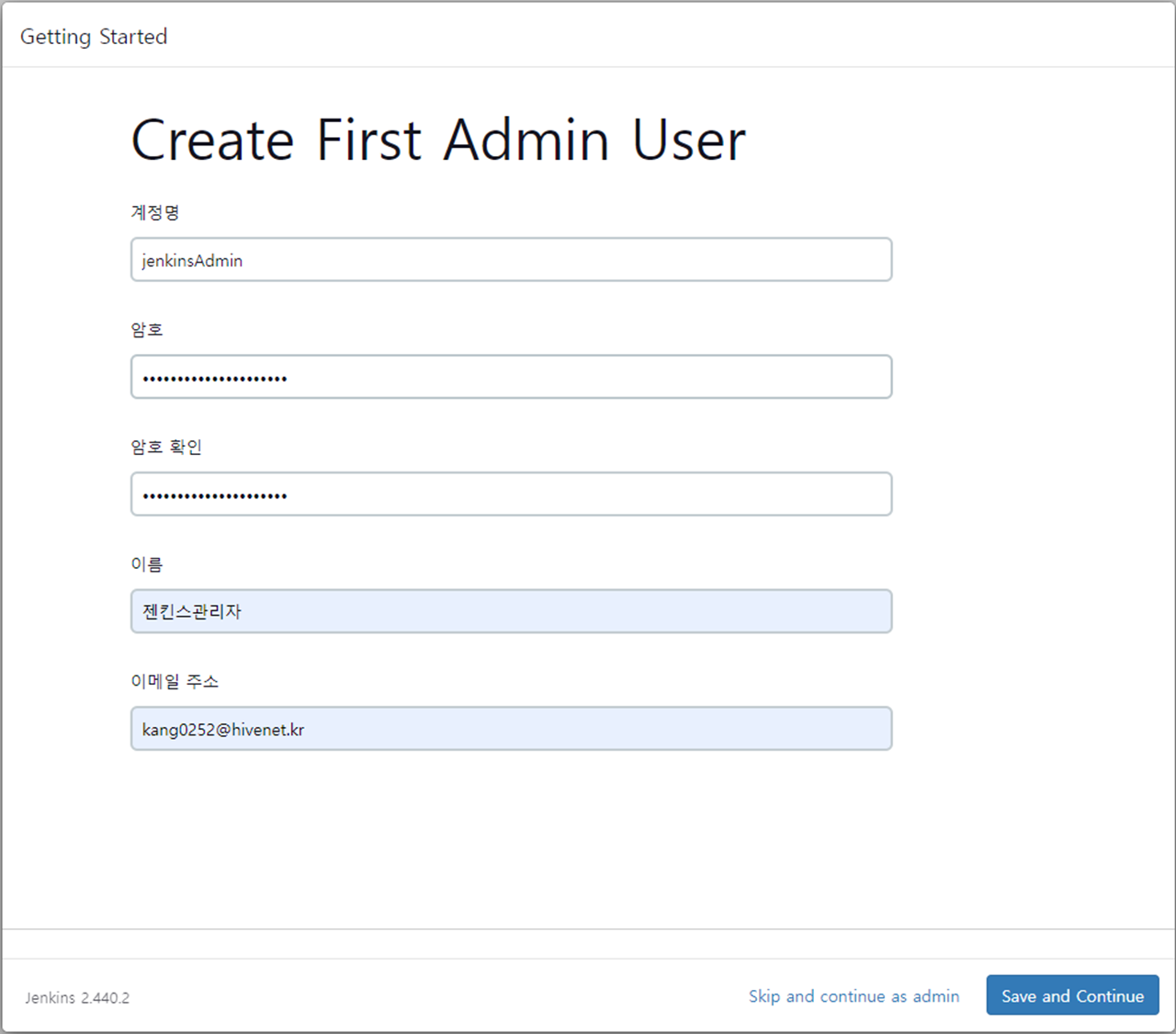
- 다음은 [확인]으로 진행.
여기까지 진행하면 로그인화면으로 이동하며, 로그인이후 기본적인 젠킨스의 사용이 가능합니다.
반응형