
티스토리 뷰
반응형
Spring Tool Suite (STS) 에서 기본 환경 설정이 필요함.
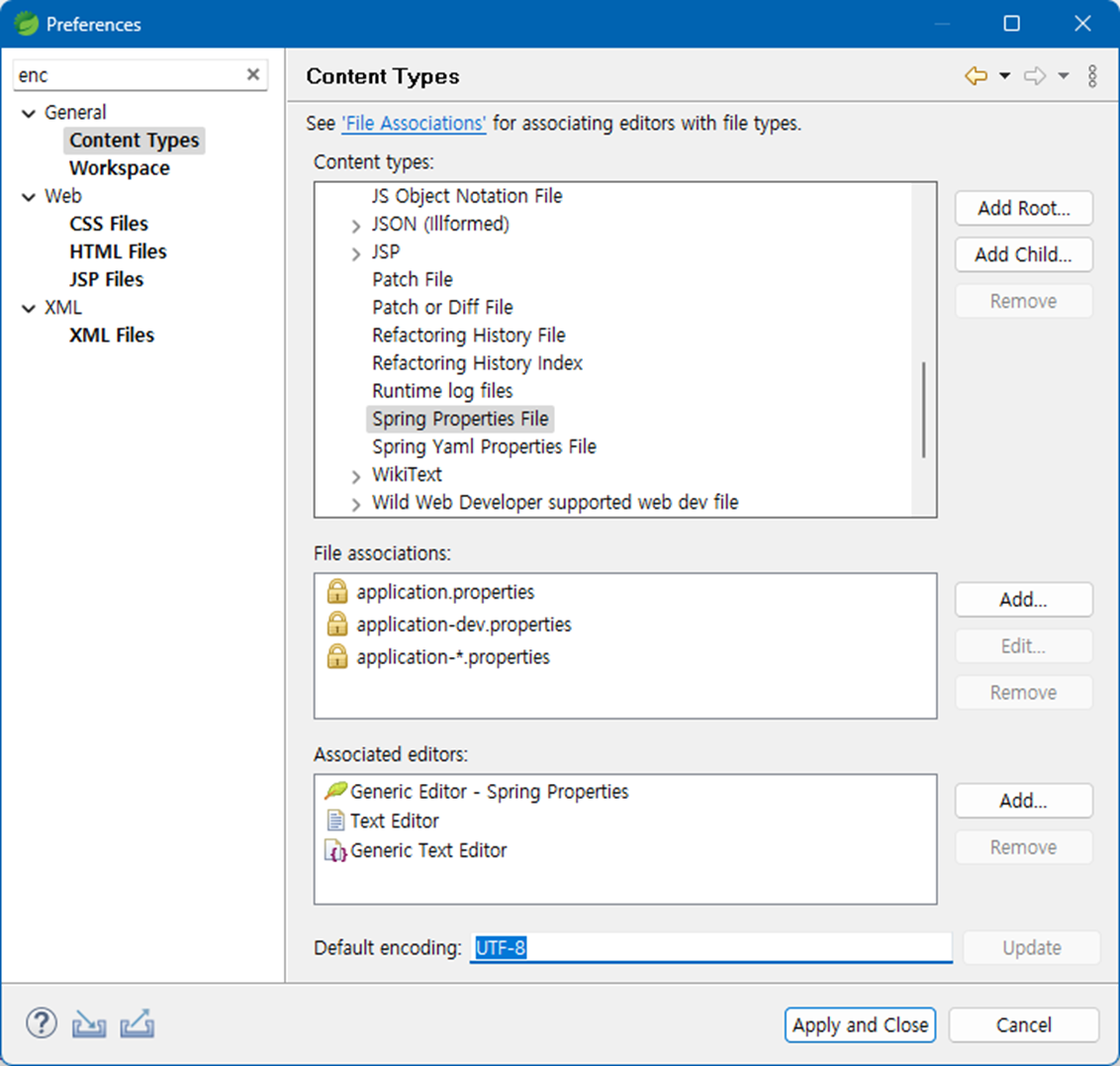
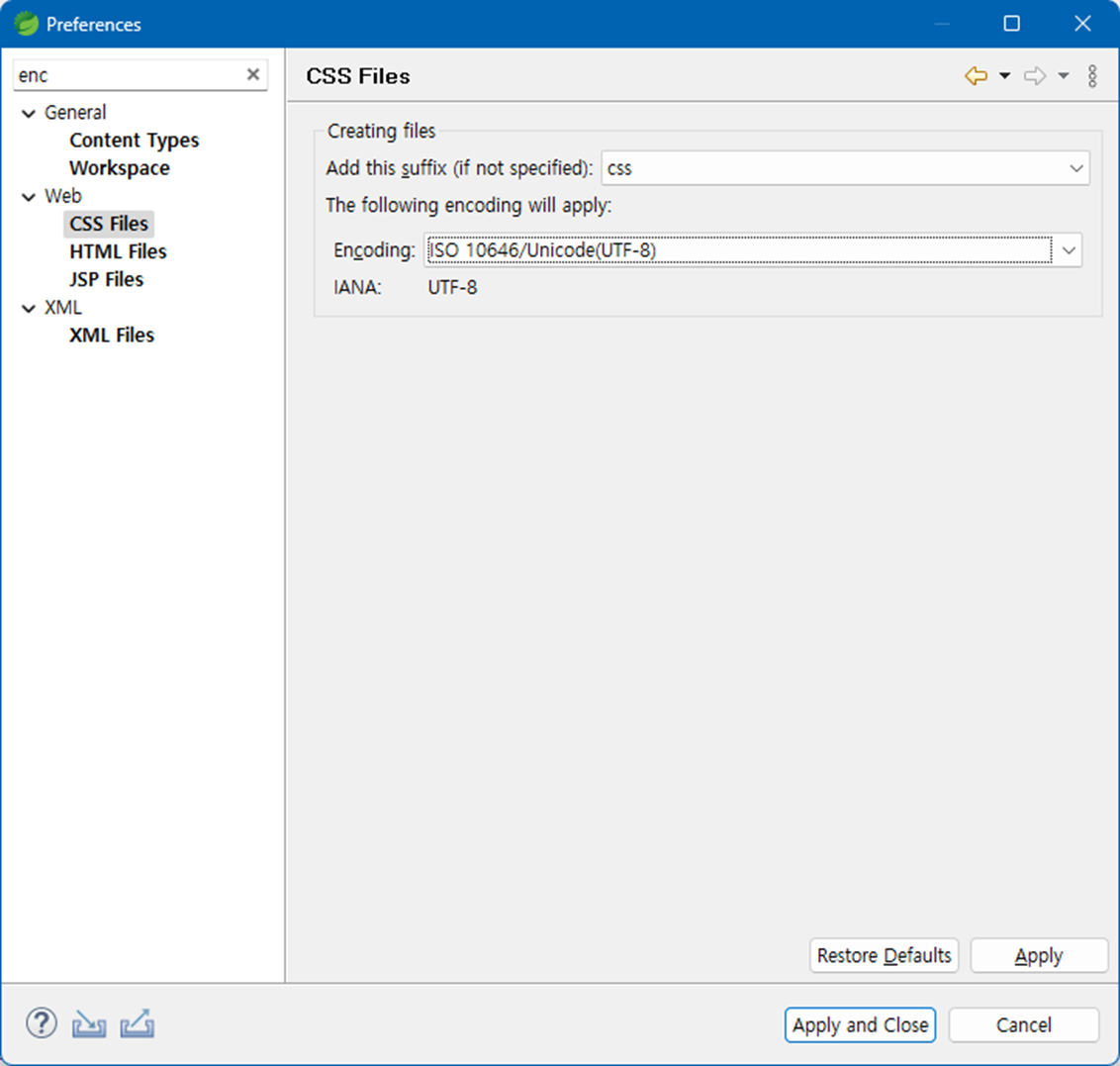
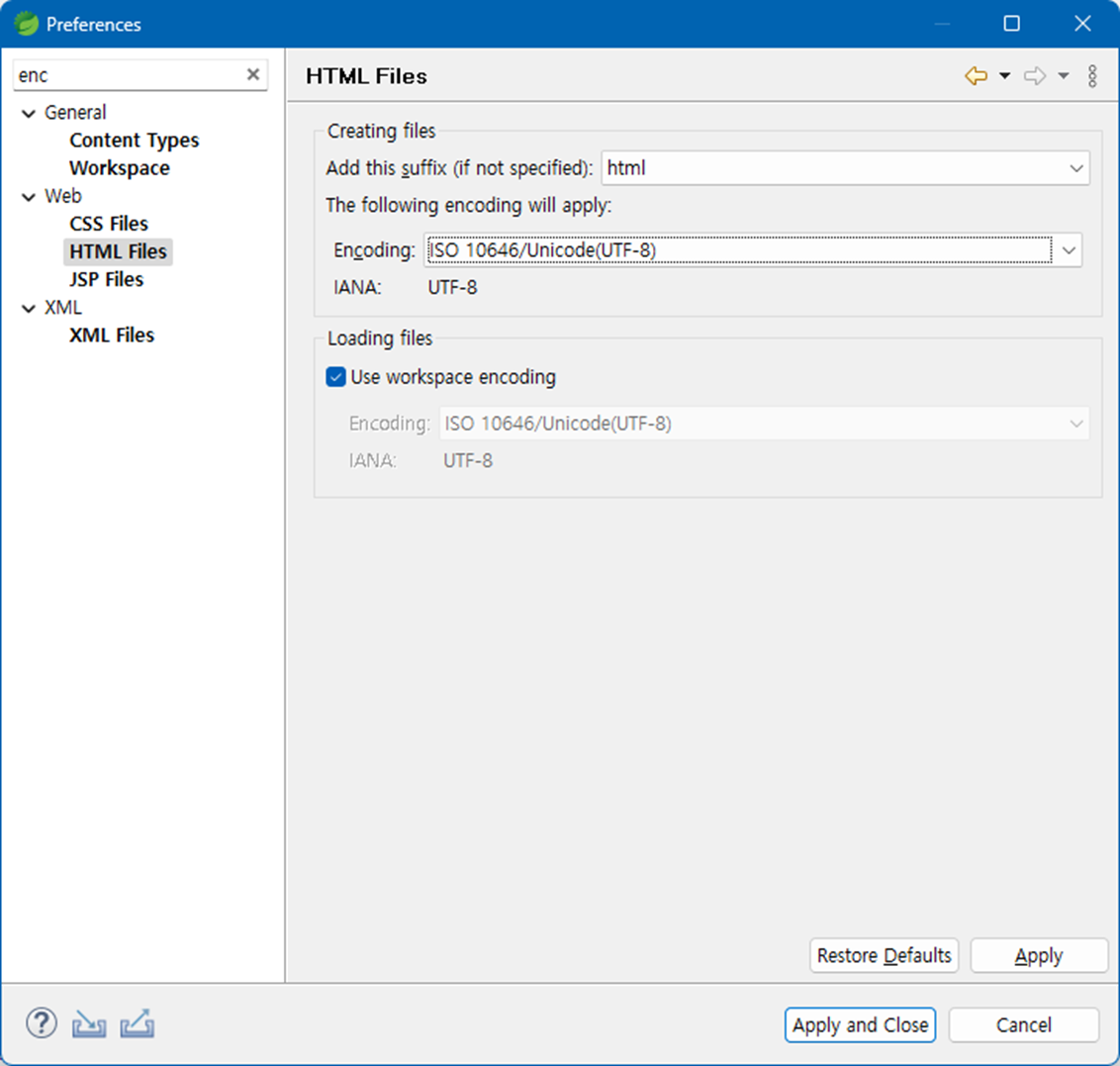
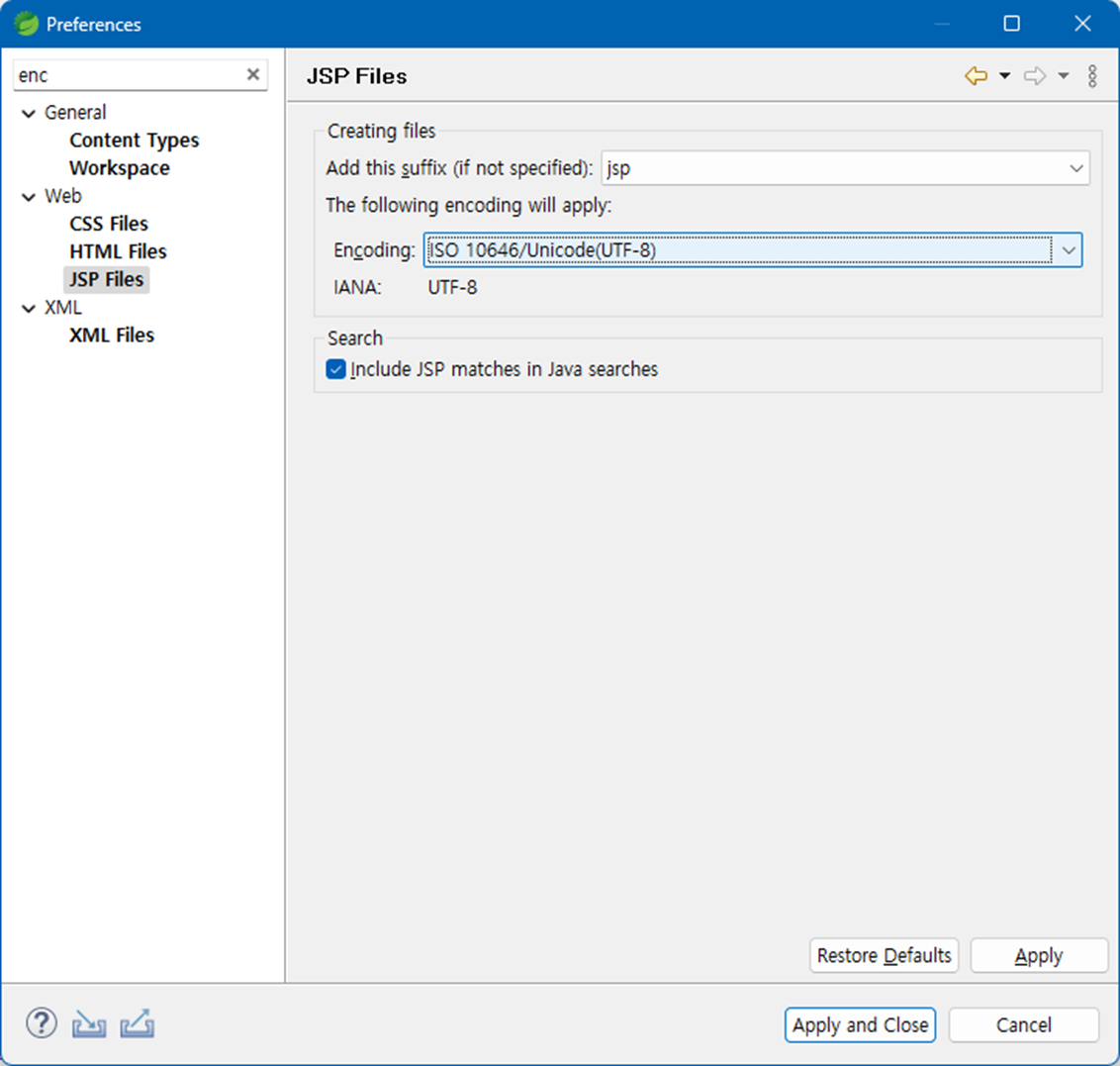
1. 파일 인코딩 설정
- Windows > Preference 실행후 필터에 enc 입력후 그림과 같이 encoding을 UTF-8로 변경한다.
- 파일을 잘못 저장해서 깨진상태로 저장되는 것을 막기 위함.

2. SVN 플러그인 설치
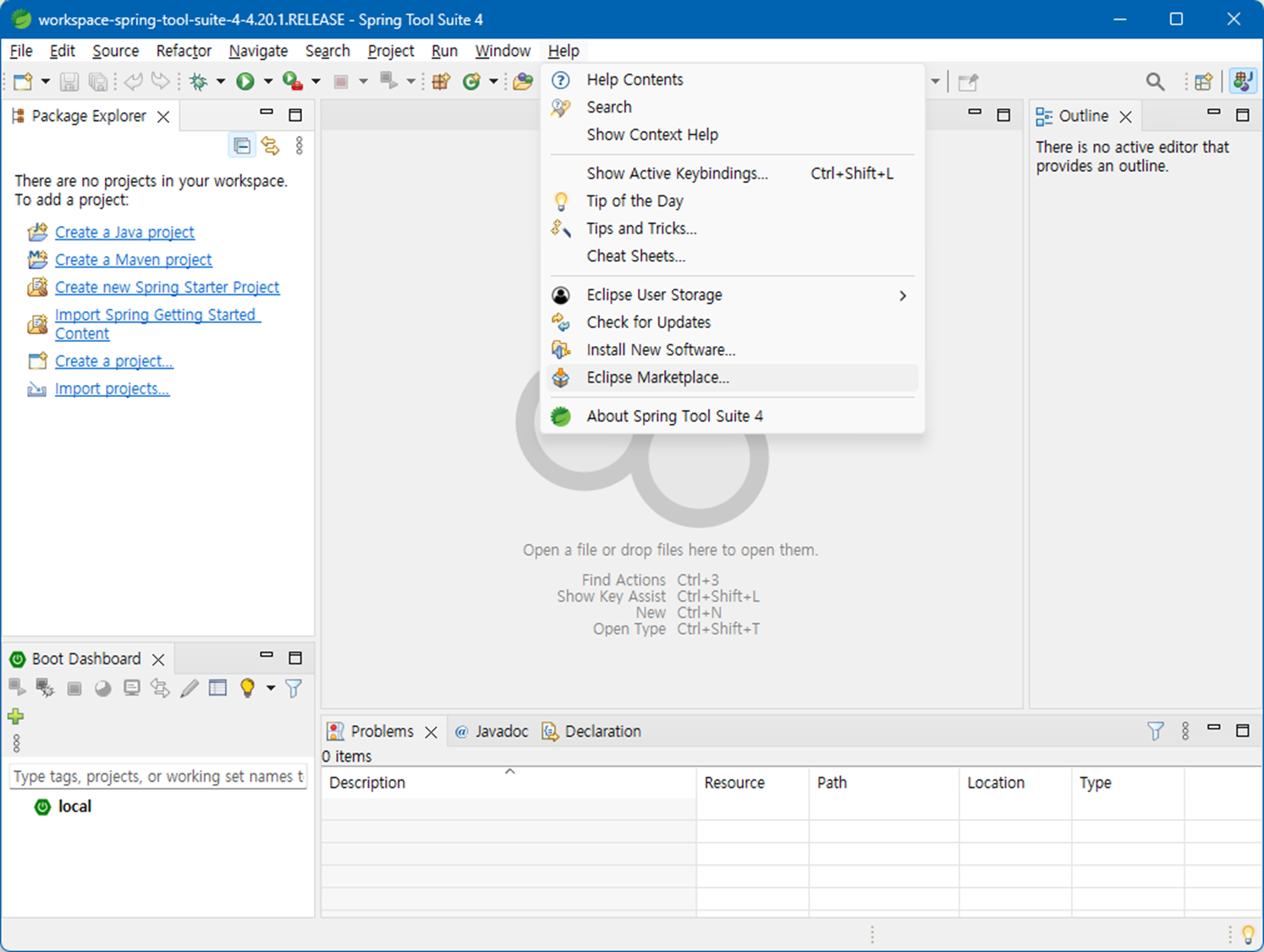
- subversion 으로 검색 Subclipse 4.3.4 설치
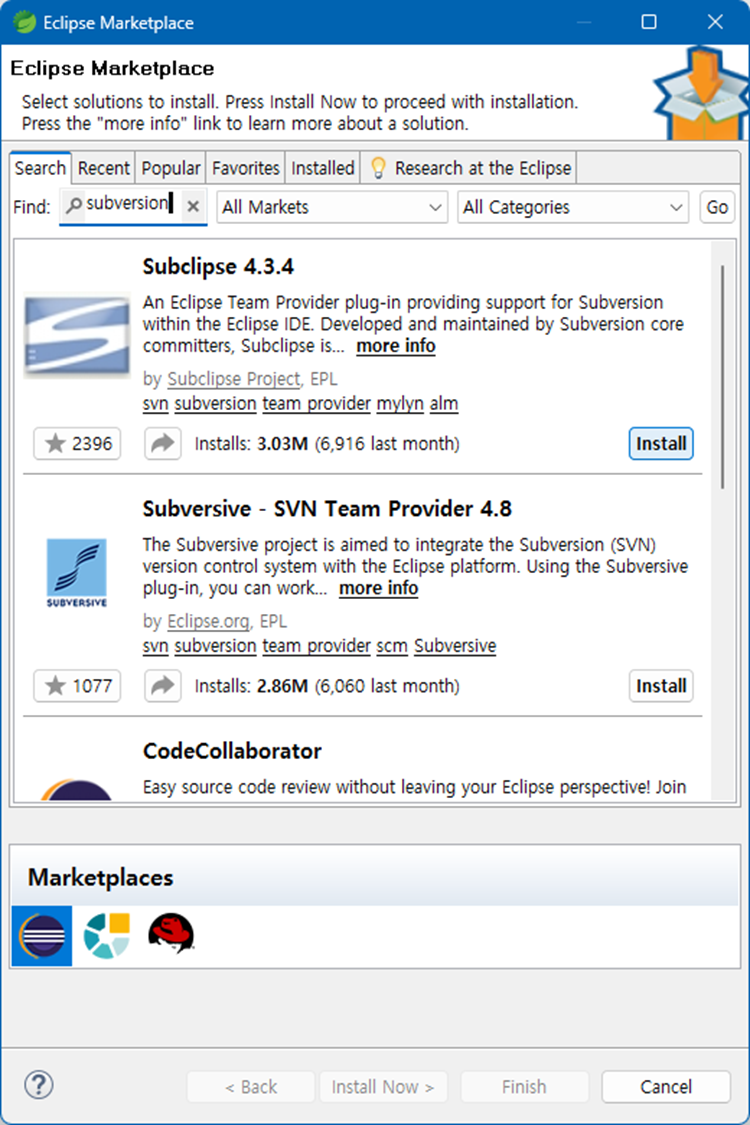
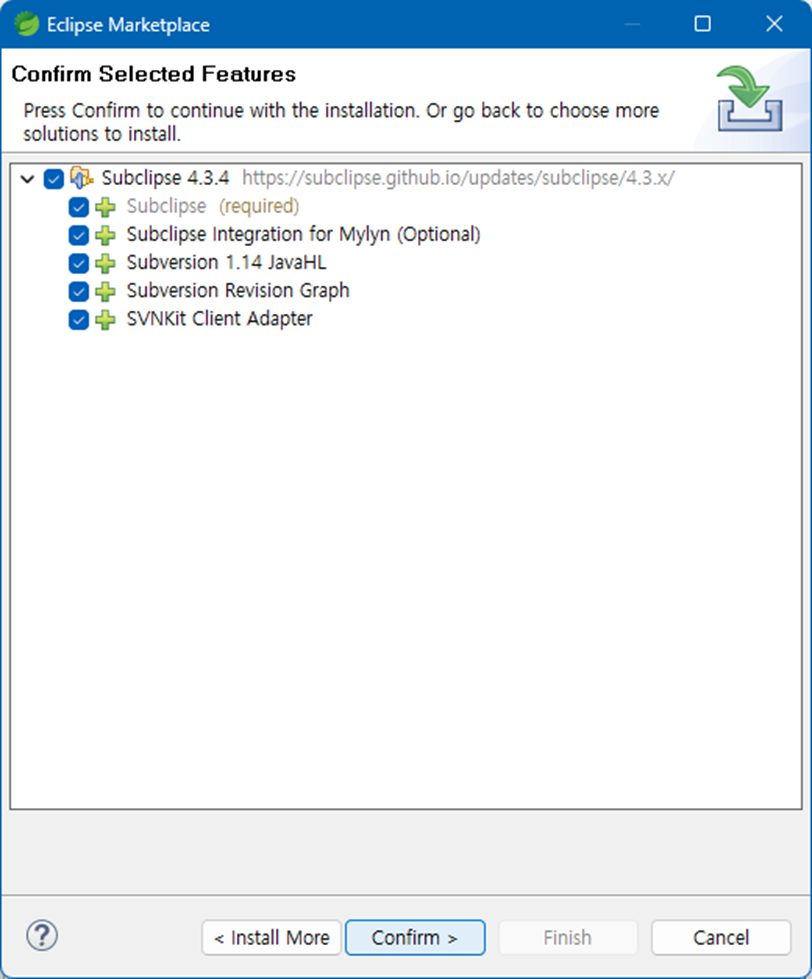
- Confirm으로 다음 진행
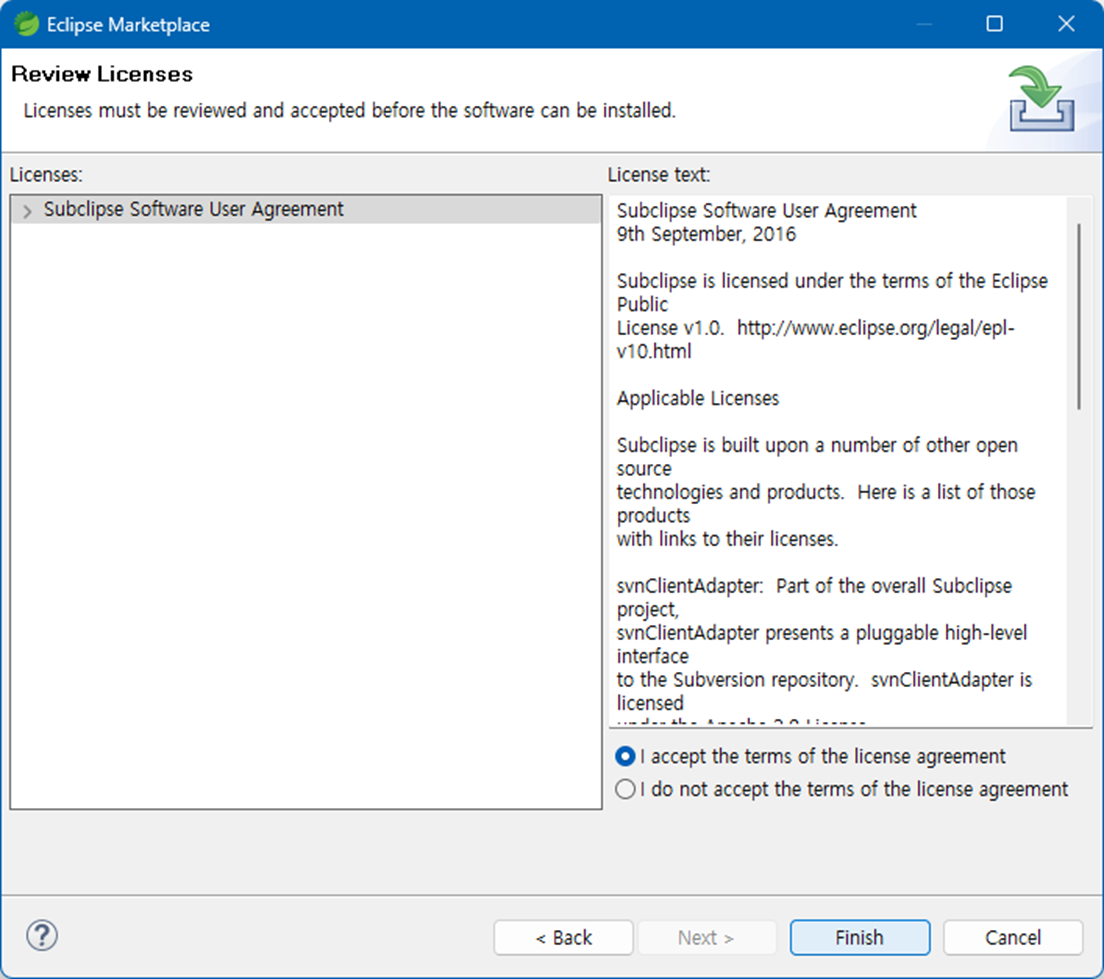
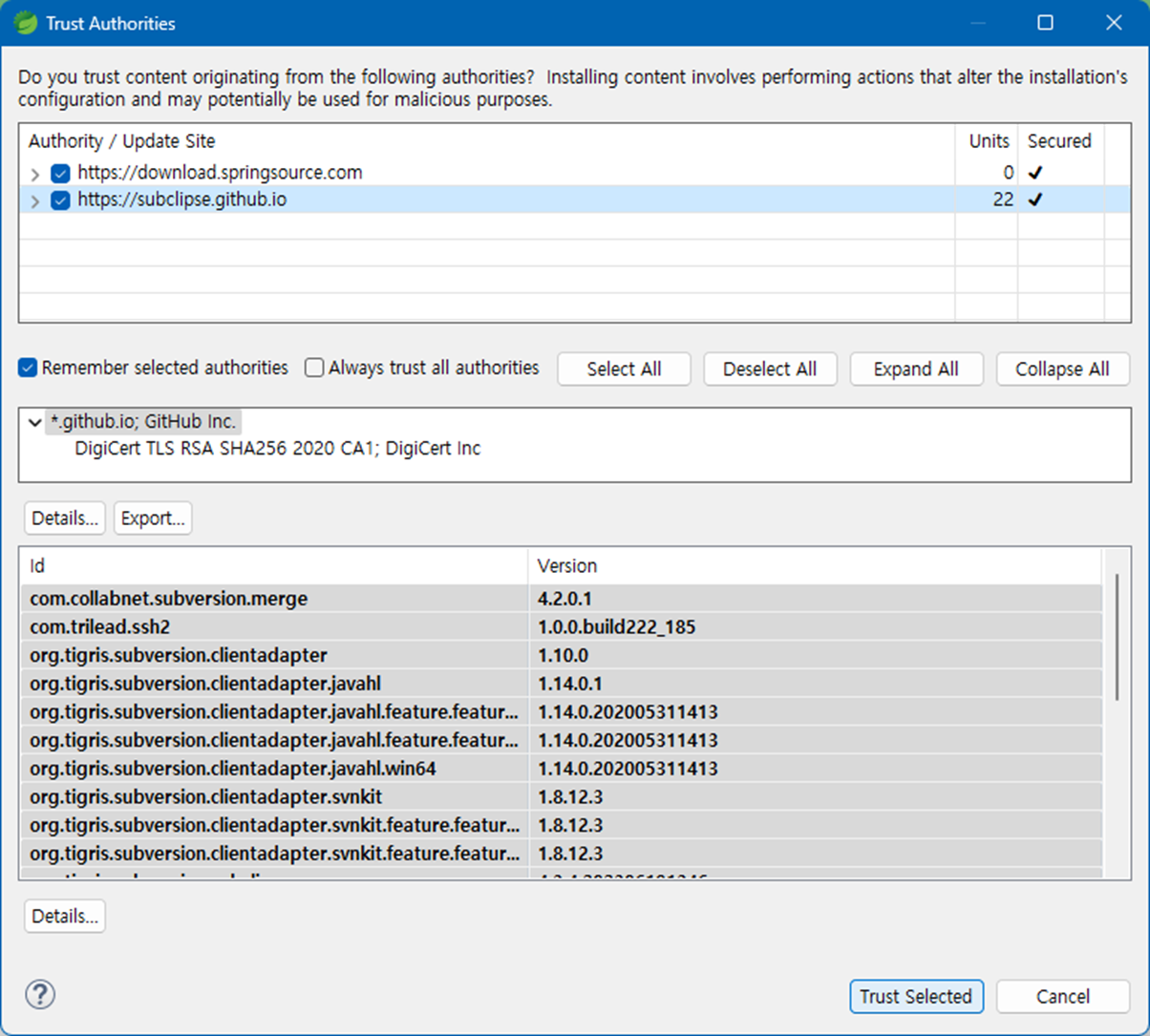
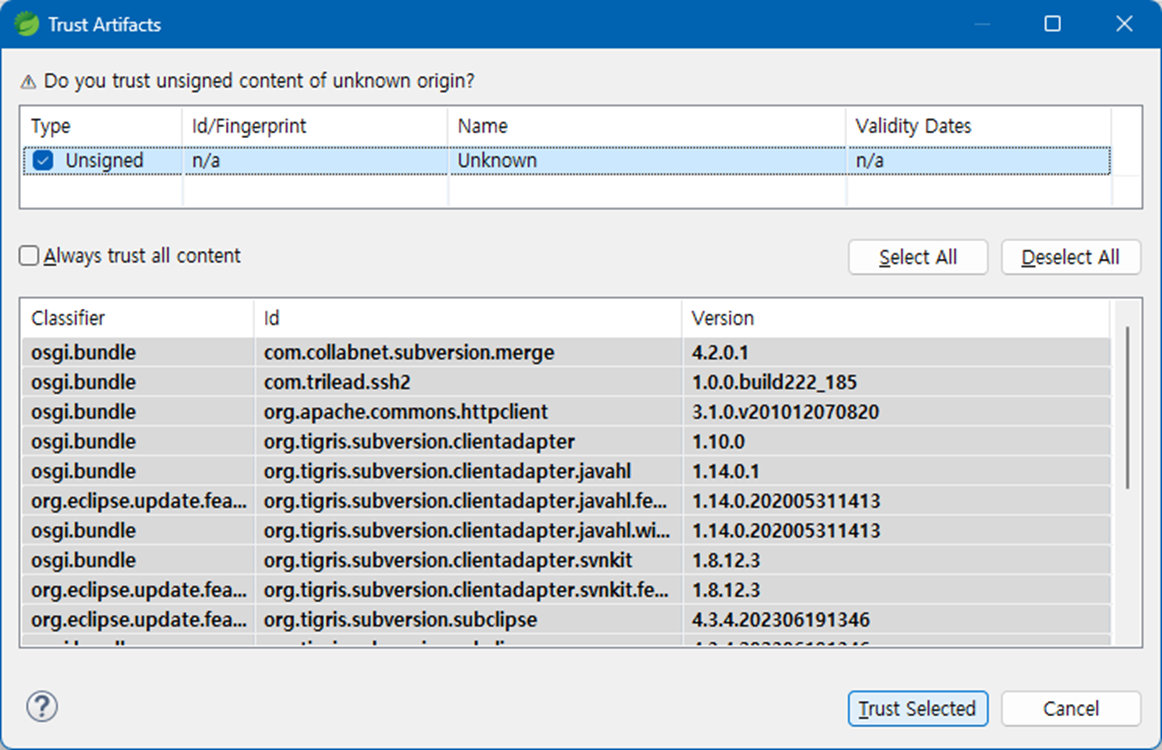
- 설치 중 업데이트 사이트의 인증서 신뢰 여부를 확인 하는 창이 뜨면 아래와 같이 처리한다.
- Authority / Update Site 사이트 둘 다 선택하고 Trust Selected 선
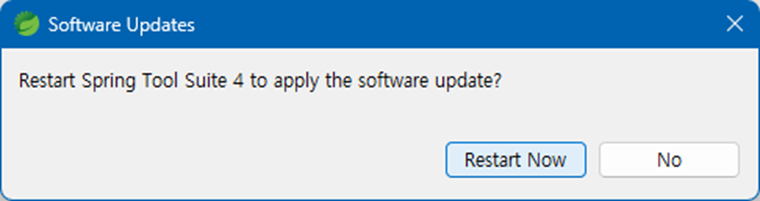
- 설치가 완료되면 STS를 재 시작한다.
3. Lombok 라이브러리 설치
- SVN을 통해서 소스를 다운로드 받으면, 해당 프로젝트의 Maven Dependencies에서 [lombok-1.18.30.jar] 찾는다.
- 라이브러리를 Java Application으로 실행한다.
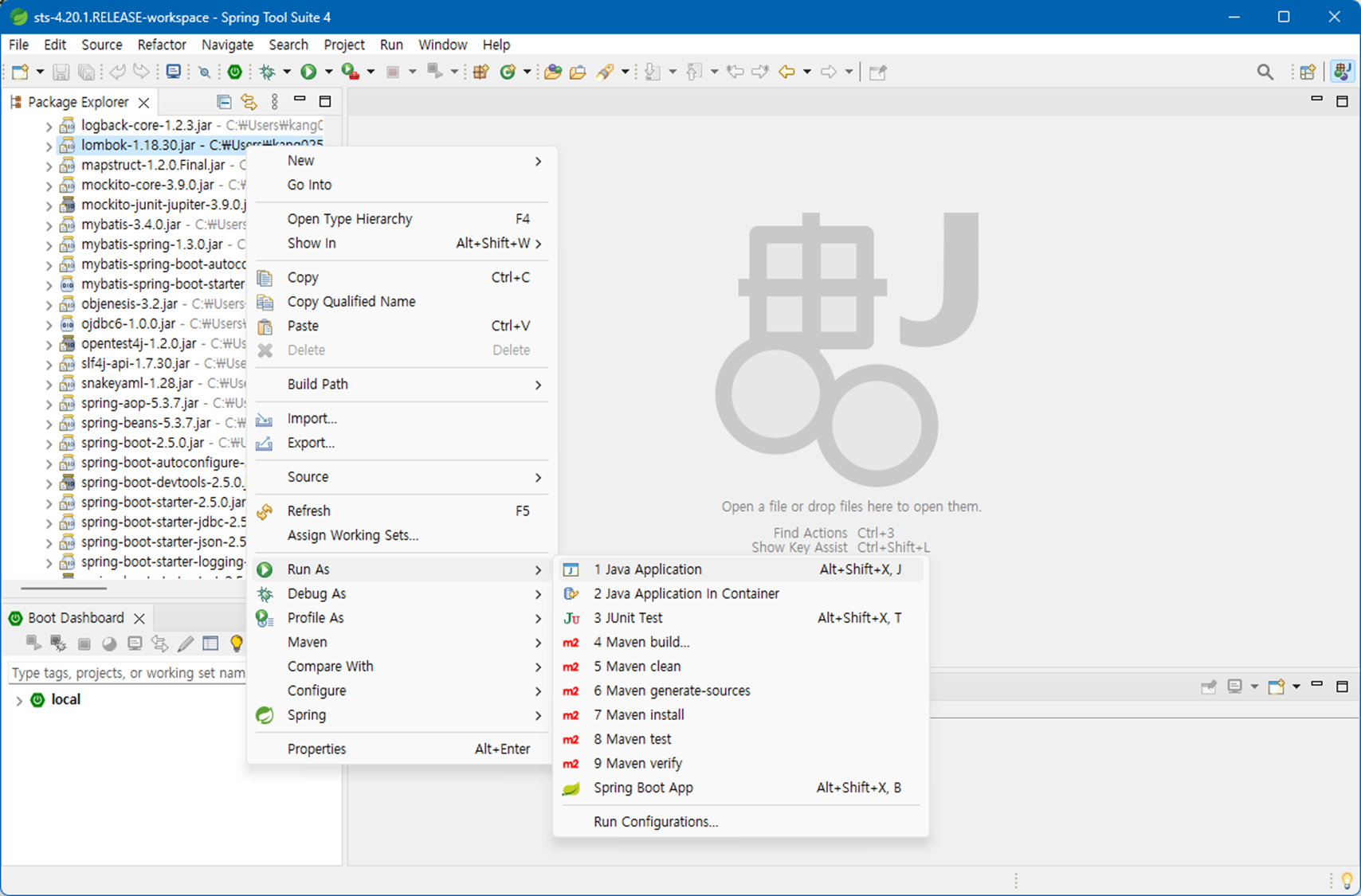
- eClipse 설치된 경로 스캔이 끝나면, 설치할 경로를 선택하고 Install / Update 버튼 클릭
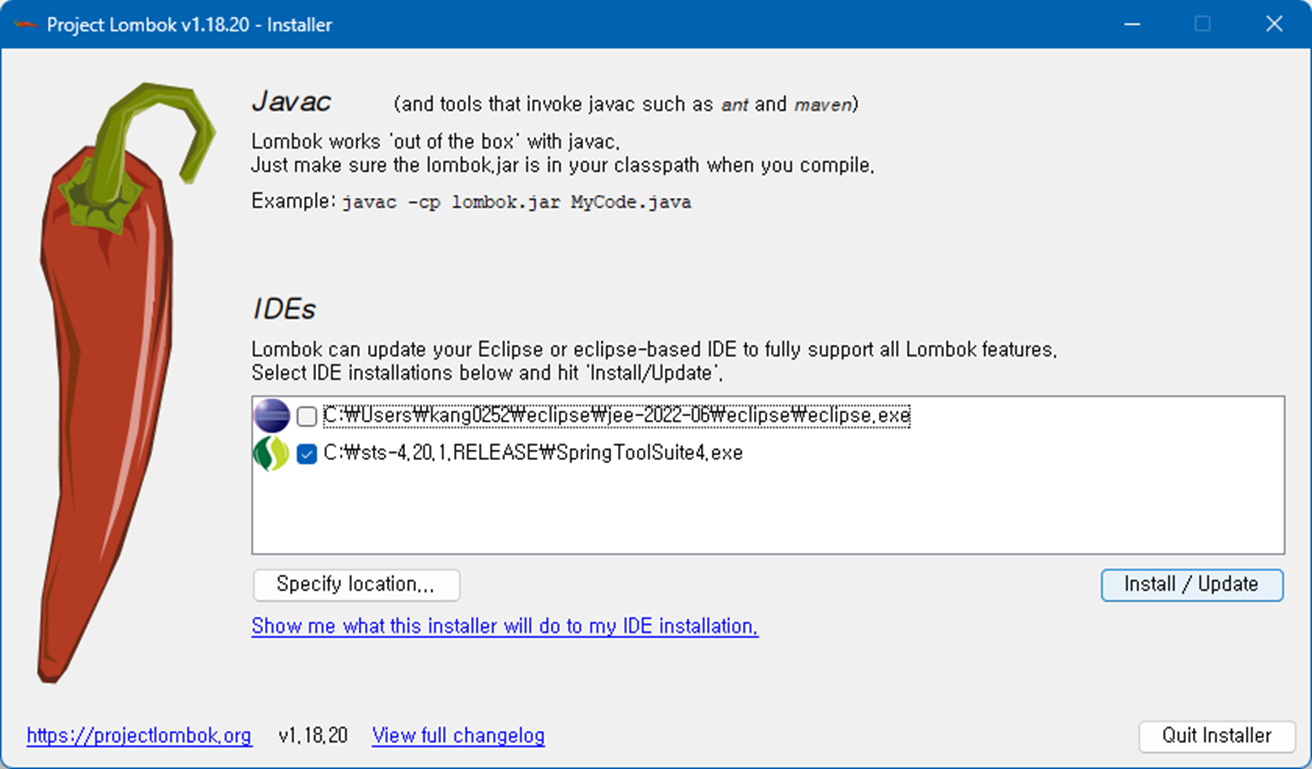
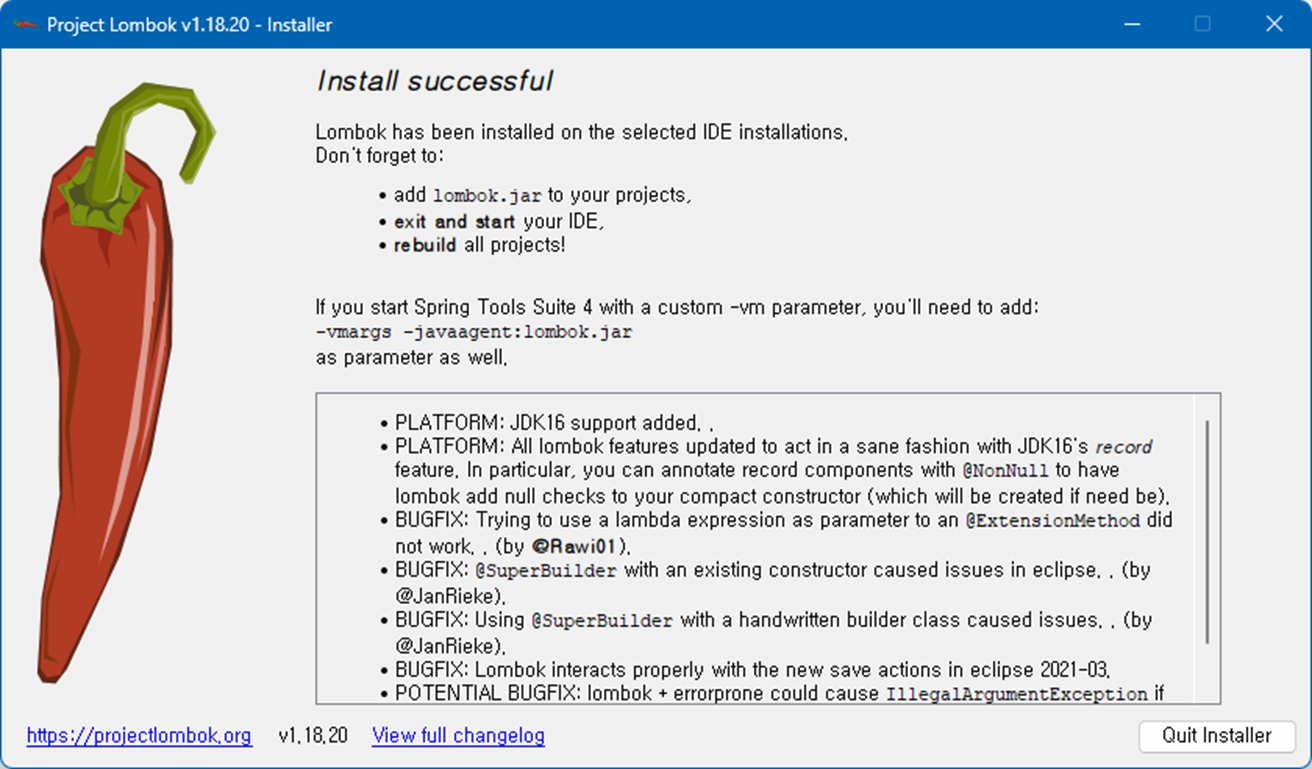
- Lombok 설치이후 STS내에서 Java 소스 파일을 오픈시 오류가 발생하면, Lombok의 버전을 확인해야 한다.
- 아래의 과정을 참고할 것.
- Install JREs에서 default의 버전을 확인한다.
- STS 4.20.1 버전기준 : JRE 17로 구동됨.
- plugins/org.eclipse.justj.openjdk.hotspot.jre.full.win32.x86_64_17.0.8.v20230831-1047/jre/bin
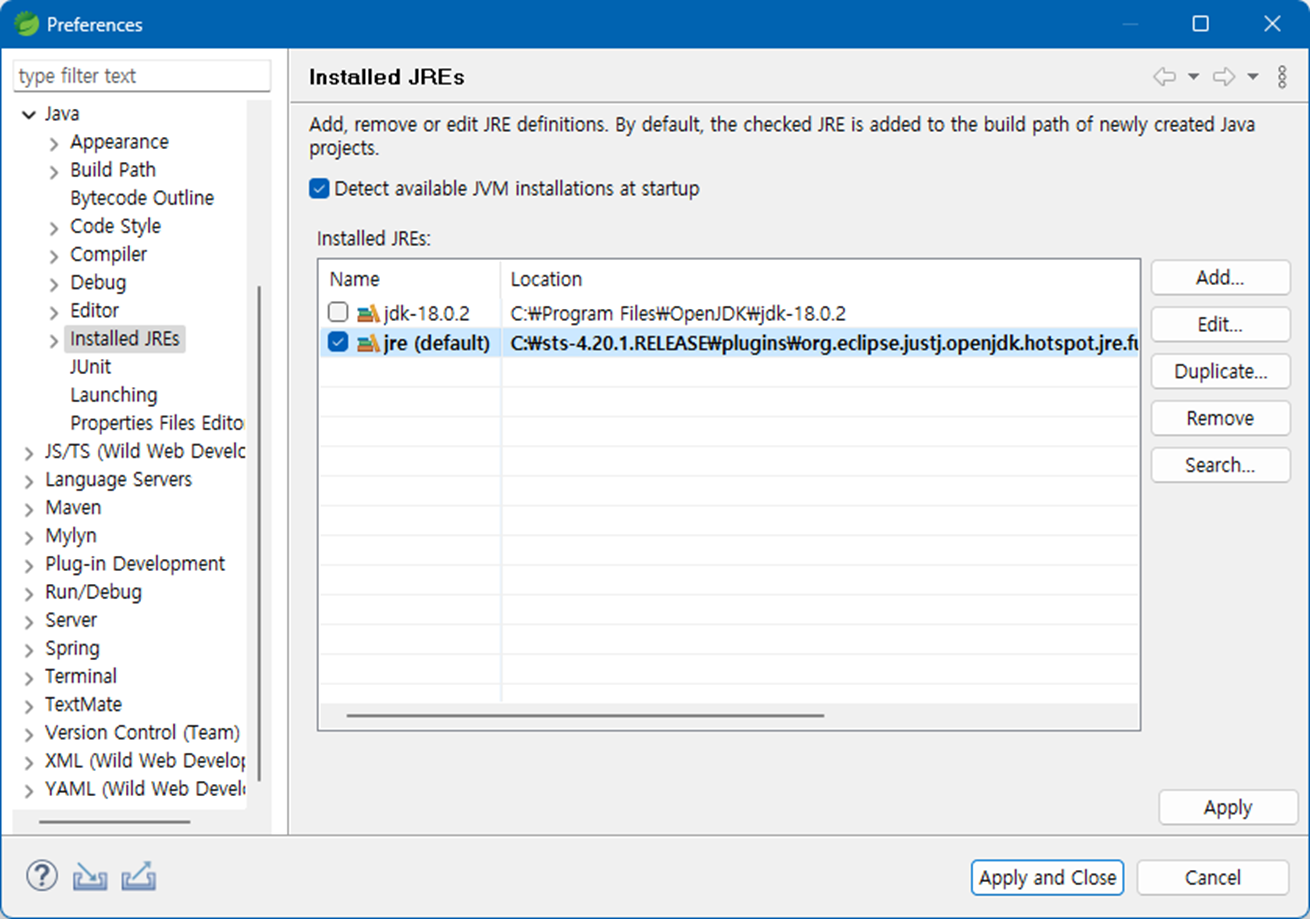
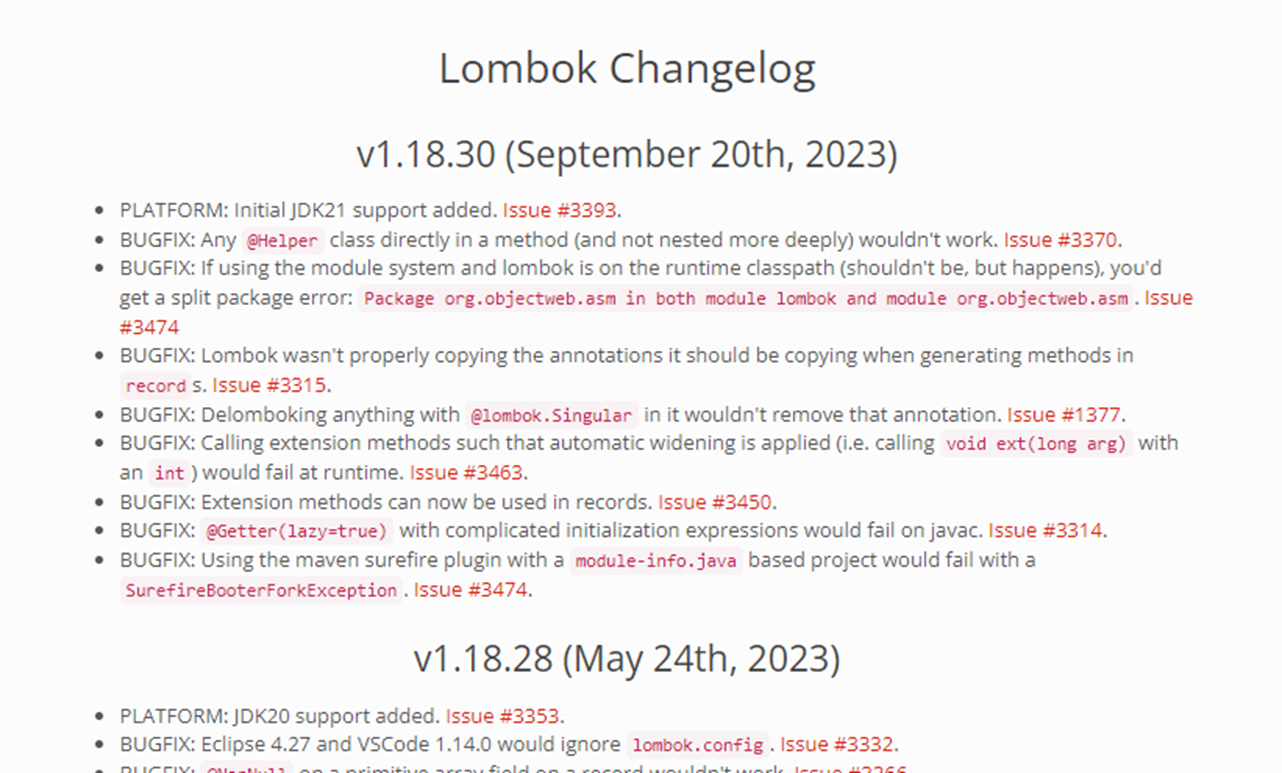
- Lombok 1.18.30은 JDK21 까지 지원을 하니 실행환경에 맞는걸 찾아서 변경하면 된다.
- https://projectlombok.org/changelog
4. JSP Editor 플러그인 추가
JSP 파일을 실행하거나 더블 클릭을 하면 외부 에디터로 연결이 될 경우 플러그인을 설치해주면 해결됩니다.
- Help > Eclipse Market 메뉴를 선택 후 Popular 탭으로 이동
- [Eclipse Enterprise Java and Web Developer Tools 3.31] 을 Install 한다.
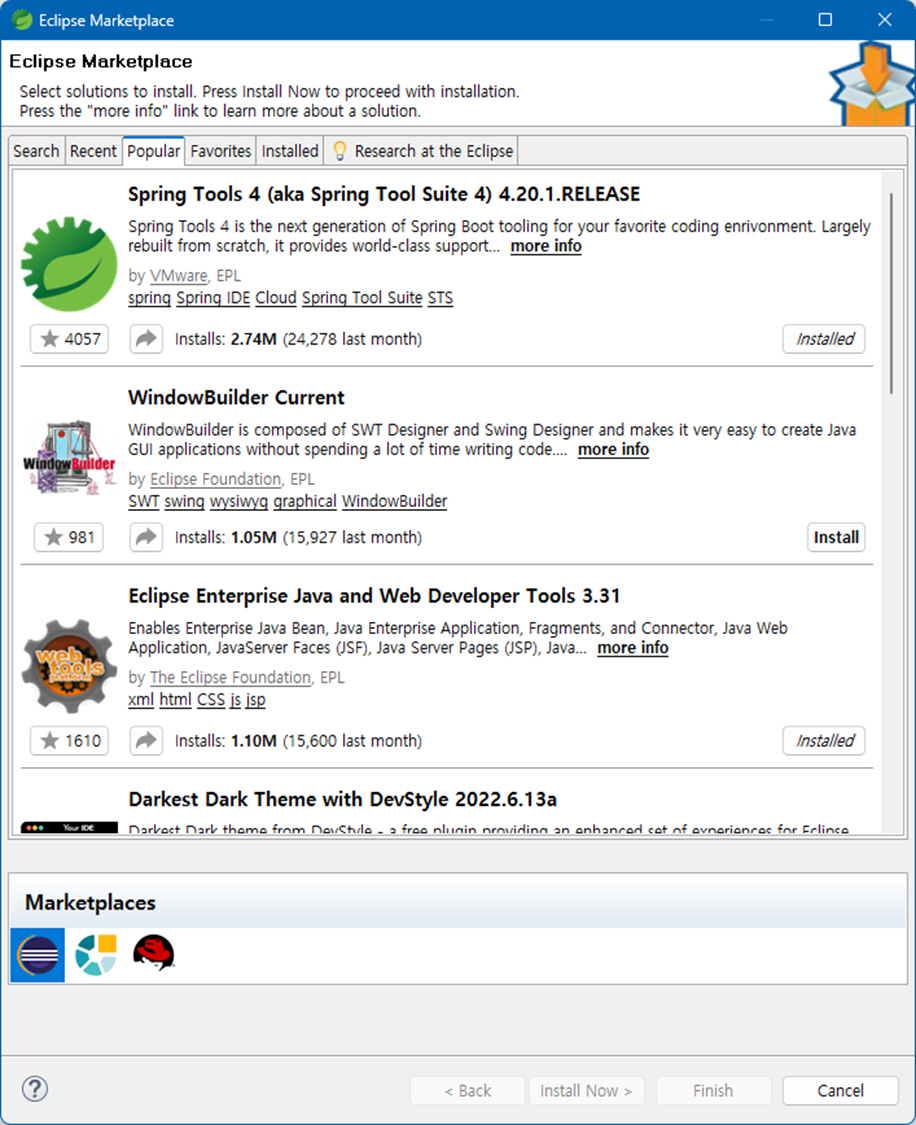
- 기본 항목으로 선택 후 진행하고 완료가 되면, STS를 재시작한다.
- JSP Editor를 정상적으로 사용가능 한지, 확인한다.
반응형
'Java' 카테고리의 다른 글
| Github Branch 전략 (0) | 2025.09.05 |
|---|